Khi mua tài khoản tại MuaGmail.net, để đảm bảo an toàn tối đa và tránh bị checkpoint (khóa tài khoản), đa số các tài khoản Gmail chất lượng cao/Gmail cổ đều được trang bị sẵn tính năng bảo mật 2 lớp (2FA).
Nếu bạn chưa biết cách đăng nhập định dạng Gmail này, hãy làm theo hướng dẫn chi tiết dưới đây để vào tài khoản thành công 100% chỉ trong 1 phút!
1. Hiểu về định dạng Gmail khi mua tại MuaGmail.net
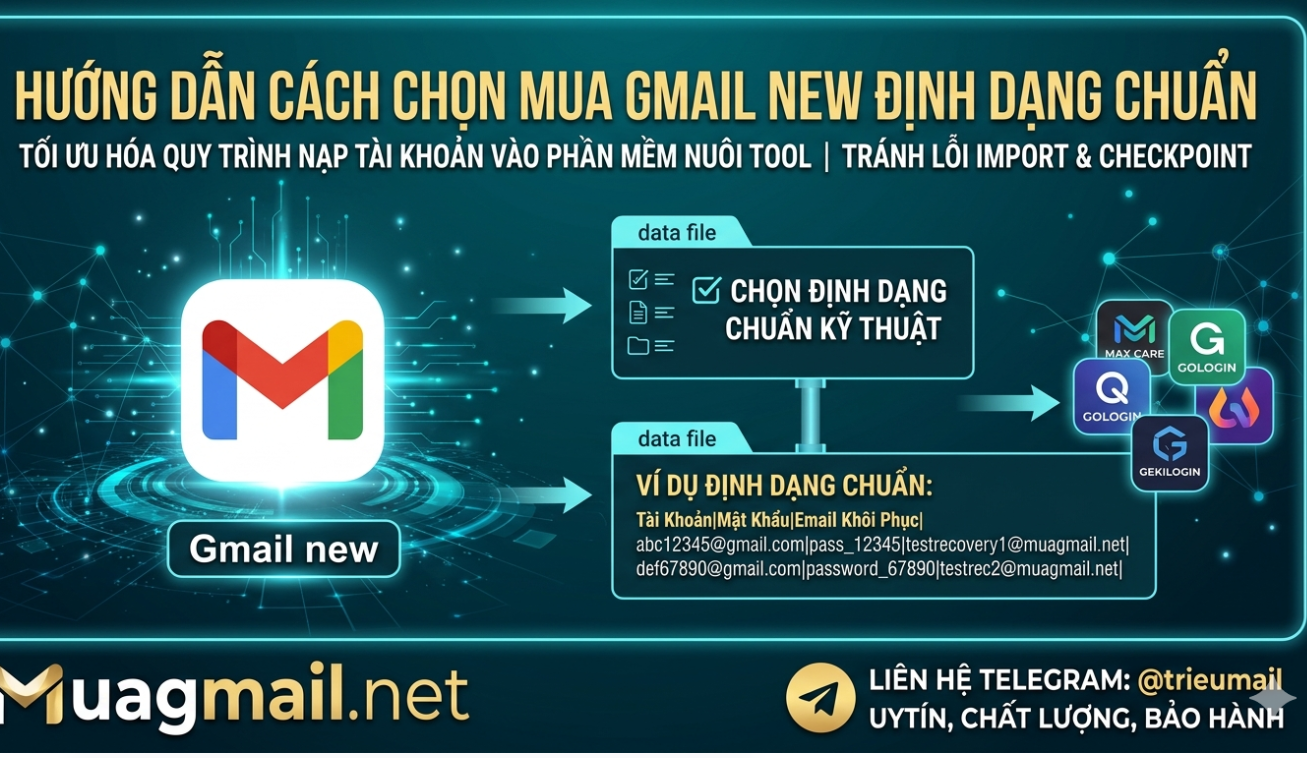
Thông thường, khi bạn mua Gmail hệ thống sẽ xuất file hoặc gửi cho bạn một dãy thông tin có định dạng như sau:
taikhoan@gmail.com | matkhau | emailkhoiphuc@gmail.com | 2FA_KEY
-
taikhoan@gmail.com: Tên đăng nhập Gmail.
-
matkhau: Mật khẩu của tài khoản.
-
emailkhuyenmai@gmail.com: Email khôi phục (dùng khi Google yêu cầu xác minh).
-
2FA_KEY: Một dãy ký tự viết hoa dài (khoảng 16 - 32 ký tự). Đây là chuỗi mã để bạn lấy mã số đăng nhập (gồm 6 chữ số thay đổi sau mỗi 30 giây).
2. Các bước đăng nhập Gmail có mã 2FA chi tiết
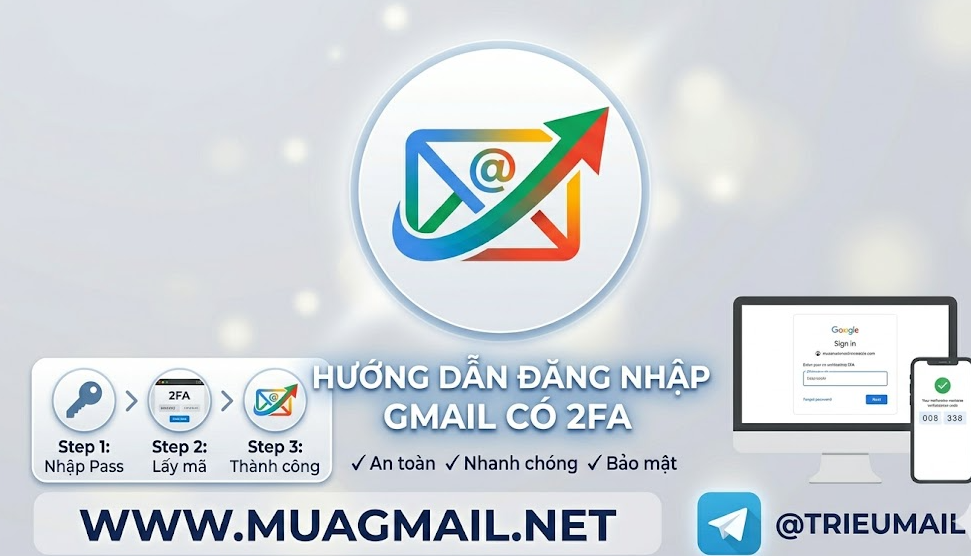
Bước 1: Nhập tài khoản và mật khẩu
Bước 2: Google yêu cầu nhập mã xác minh (2-Step Verification)
Bước 3: Lấy mã 6 số từ chuỗi 2FA_KEY
Để lấy được mã 6 số này, bạn hãy làm theo cách nhanh nhất sau:
-
Mở một tab mới trên trình duyệt và truy cập vào website: 2fa.live (hoặc 2fa.show).
-
Copy toàn bộ dãy 2FA_KEY (dãy chữ in hoa dài trong thông tin mua Gmail).
-
Dán dãy key đó vào ô 2FA Secret Code trên trang 2fa.live rồi bấm nút Submit.
-
Ngay lập tức, ở ô 2FA Code, bạn sẽ thấy một mã số gồm 6 chữ số xuất hiện ở cuối dòng (ví dụ: 123456). Hãy copy 6 số này.
⚠️ Lưu ý: Mã này chỉ có hiệu lực trong 30 giây. Nếu mã sắp hết thời gian (vòng tròn đếm ngược màu đỏ), hãy đợi mã mới xuất hiện rồi mới copy nhé.
Bước 4: Hoàn tất đăng nhập
-
Quay lại tab đăng nhập Gmail của Google, dán mã 6 số vừa copy vào ô nhập mã xác minh và bấm Tiếp theo.
-
Chúc mừng bạn đã đăng nhập thành công vào tài khoản Gmail!
3. Những lưu ý "vàng" giúp Gmail không bị Checkpoint khi mới đăng nhập
Để tài khoản Gmail hoạt động bền bỉ, "trâu" và không bị thuật toán của Google quét khóa ngay khi vừa đăng nhập, hãy bỏ túi ngay các kinh nghiệm sau:
-
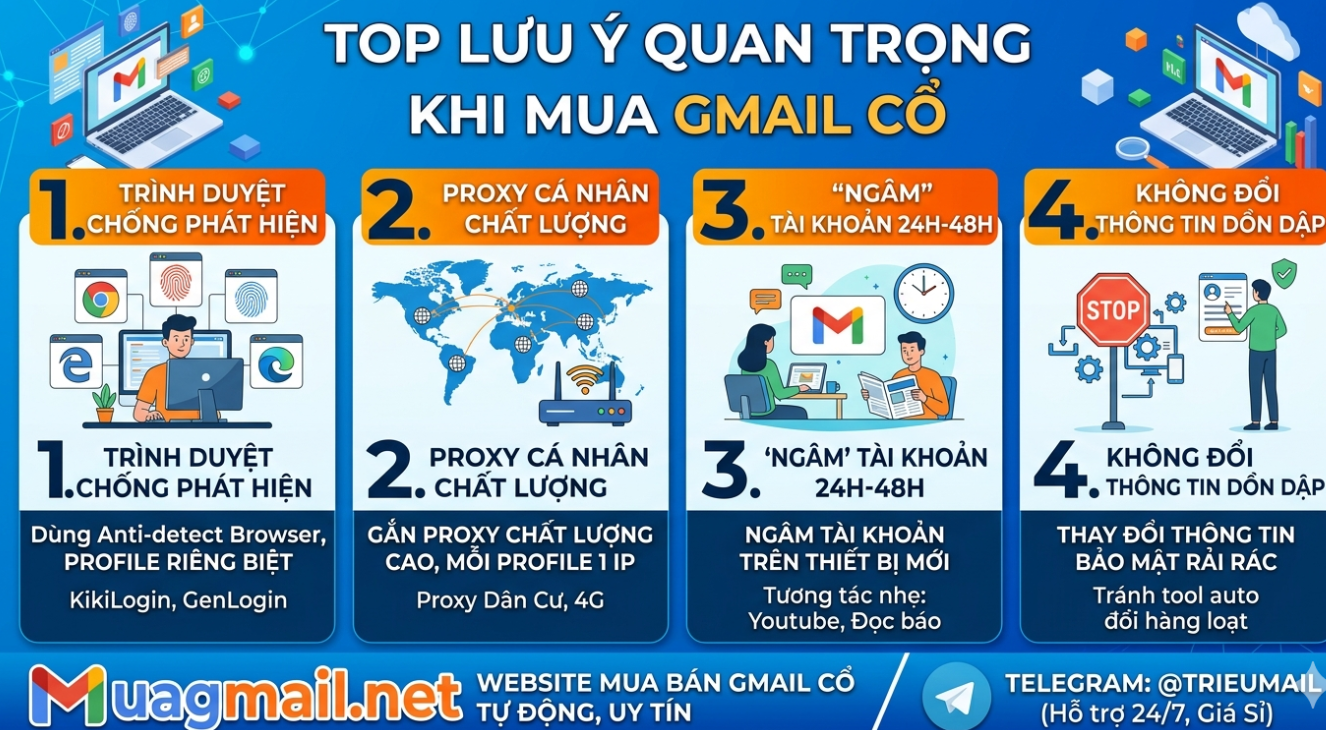
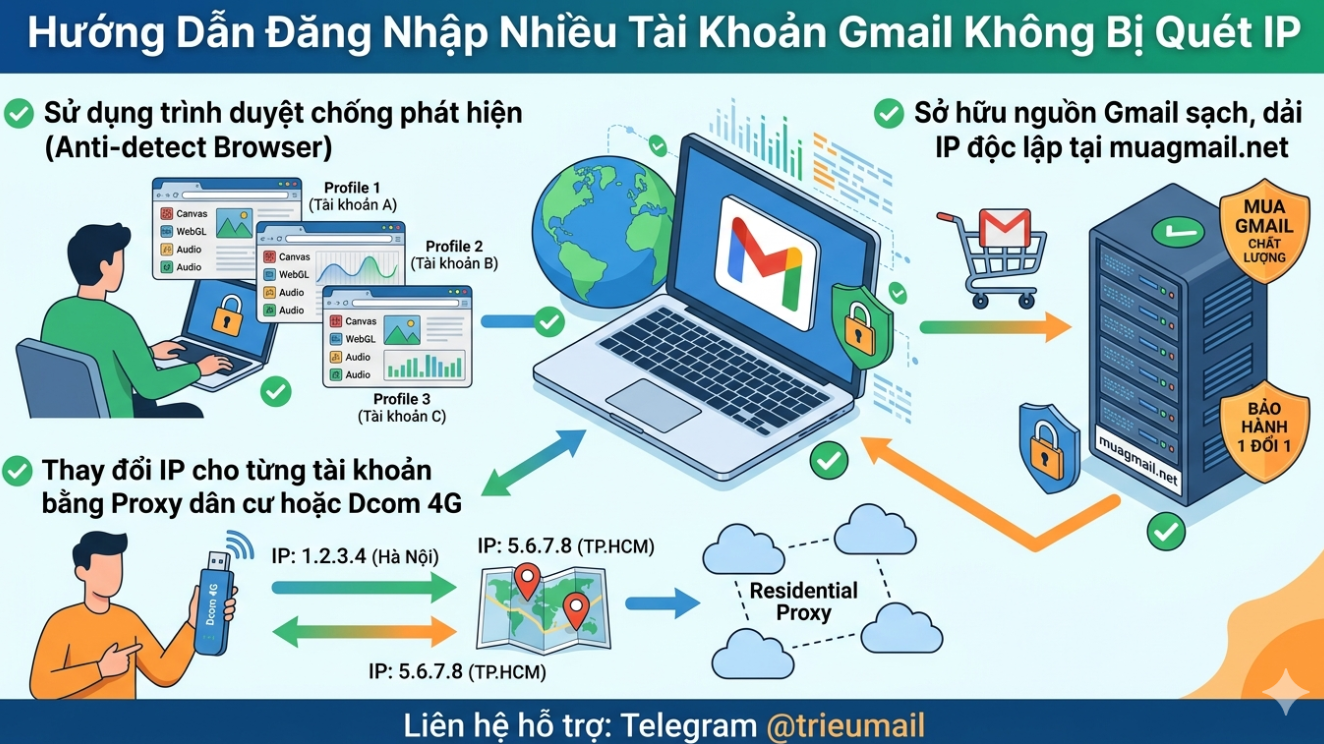
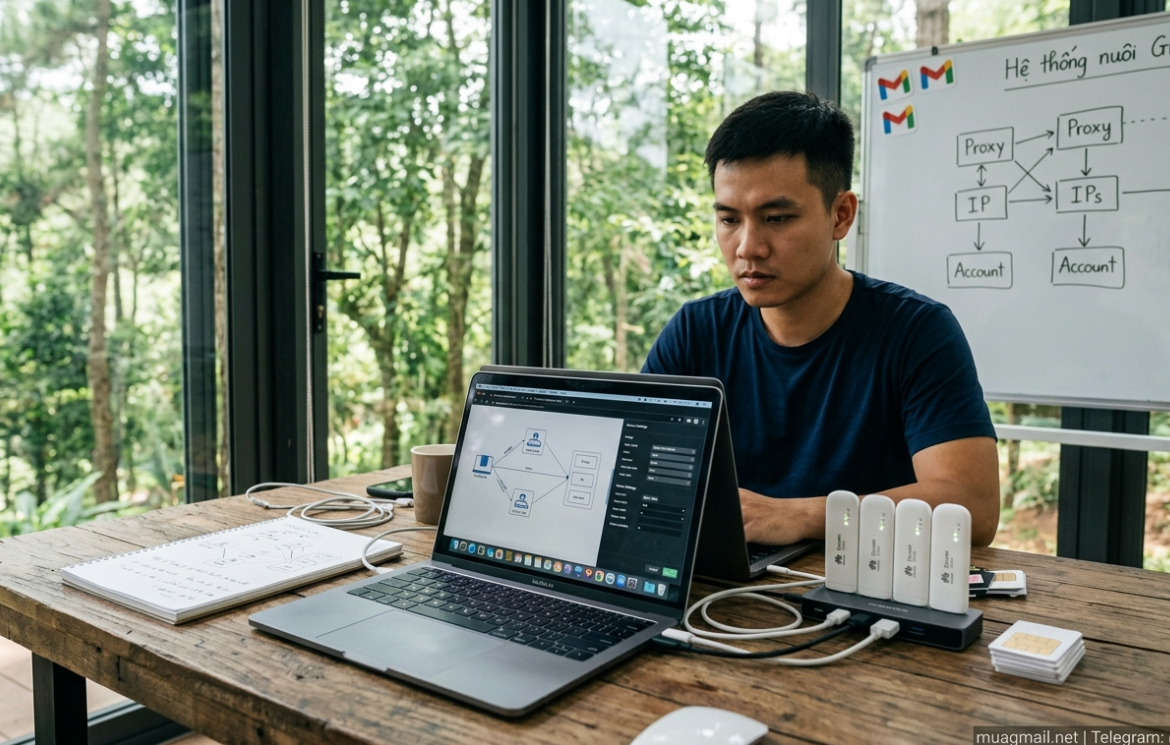
Sử dụng IP sạch: Nếu đăng nhập nhiều Gmail cùng một lúc, hãy sử dụng proxy cá nhân, Dcom 4G hoặc các phần mềm đổi IP sạch. Tránh đăng nhập hàng loạt tài khoản trên cùng một địa chỉ mạng Wifi/Mạng dây nhà bạn.
-
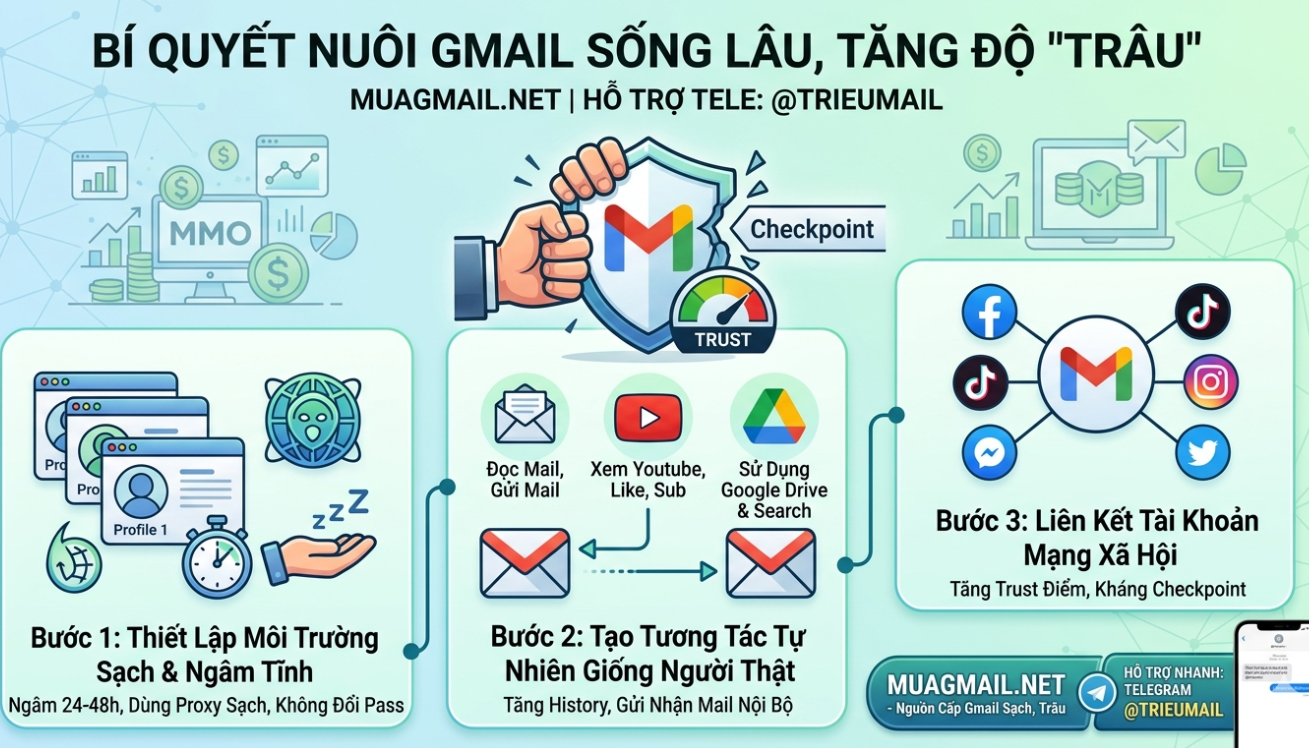
Dùng trình duyệt sạch (Profile riêng): Hãy tạo một Profile Chrome/Edge mới hoàn toàn hoặc sử dụng các trình duyệt ẩn danh, trình duyệt anti-detect (như Gologin, AdsPower...) để đăng nhập. Tuyệt đối không đăng nhập chồng chéo nhiều Gmail trên cùng một cửa sổ trình duyệt thường.
-
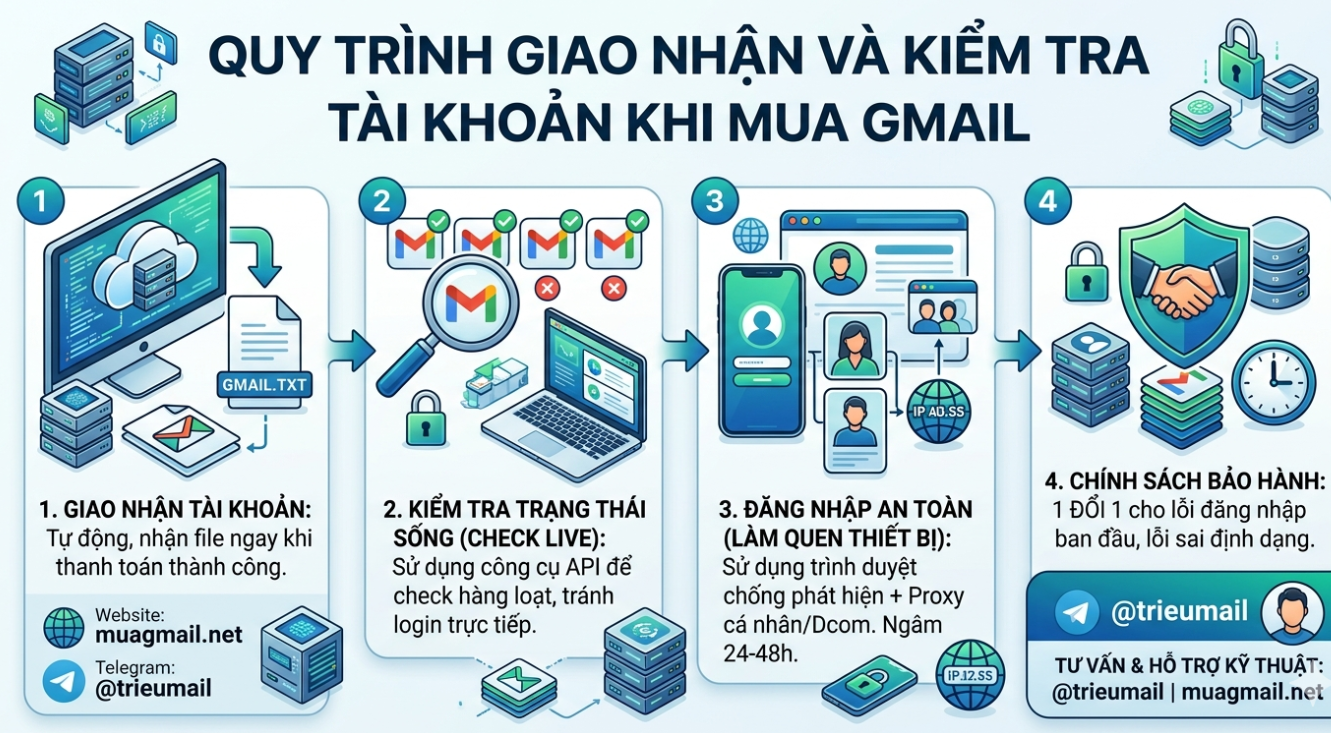
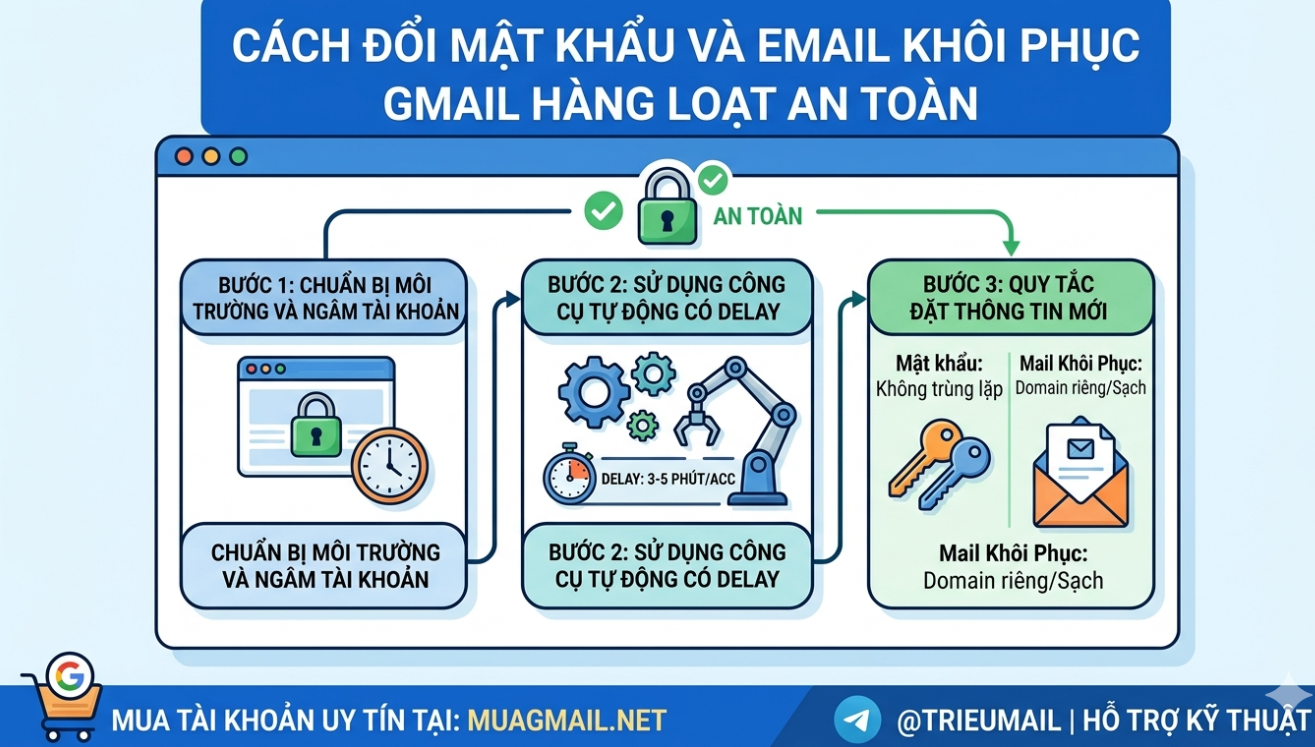
Không thay đổi thông tin ngay lập tức: Khi vừa đăng nhập thành công, hãy để tài khoản "ngâm" (nghỉ ngơi) trên thiết bị khoảng 24h - 48h rồi mới tiến hành đổi mật khẩu hoặc đổi email khôi phục (nếu cần). Việc thay đổi thông tin ngay khi đổi thiết bị/IP lạ sẽ khiến Google đánh dấu là hành vi bất thường và khóa tài khoản.
Nếu trong quá trình đăng nhập hệ thống gặp bất kỳ khó khăn hay lỗi phát sinh nào, đừng ngần ngại liên hệ ngay với đội ngũ Support của MuaGmail.net qua bong bóng chat góc màn hình hoặc Zalo để được hỗ trợ bảo hành 1 đổi 1 nhanh chóng nhất!
Chúc các bạn có những chiến dịch Marketing và MMO thật bùng nổ!