Khi bạn vừa sở hữu những tài khoản chất lượng từ muagmail.net, việc đầu tiên cần làm để biến chúng thành tài khoản chính chủ là thay đổi thông tin bảo mật (mật khẩu, email khôi phục, số điện thoại). Tuy nhiên, nếu bạn thực hiện việc này ngay lập tức hoặc làm sai cách, thuật toán bảo vệ của Google sẽ đánh giá đây là hành vi "xâm nhập bất hợp pháp" và lập tức khóa tài khoản (checkpoint) [1].
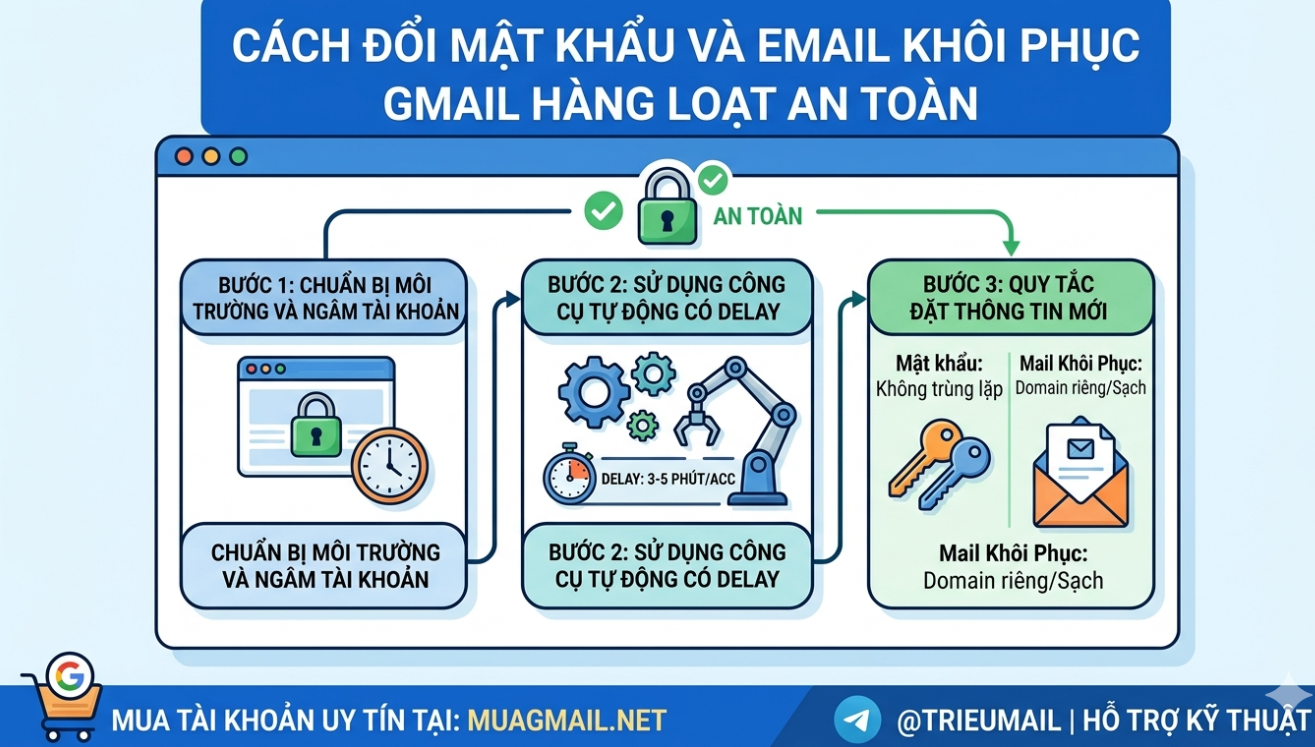
Để bảo vệ tài sản của mình an toàn 100%, hãy áp dụng ngay quy trình đổi thông tin chuẩn kỹ thuật dưới đây [1].
1. Tại sao đổi thông tin Gmail mới mua rất dễ bị checkpoint?
Cơ chế AI của Google ghi nhớ rất kỹ thiết bị đăng nhập quen thuộc và dải IP (địa điểm) cũ của tài khoản.
Khi bạn mua về và đăng nhập trên một thiết bị hoàn toàn mới, IP mạng mới, Google đã bật chế độ cảnh giác cao độ. Nếu bạn tiếp tục thực hiện các thao tác thay đổi mang tính cốt lõi như đổi mật khẩu hay mail khôi phục, tài khoản sẽ bị kích hoạt cơ chế khóa tự động để chống hack.
2. Nguyên tắc "Vàng" trước khi thực hiện thay đổi
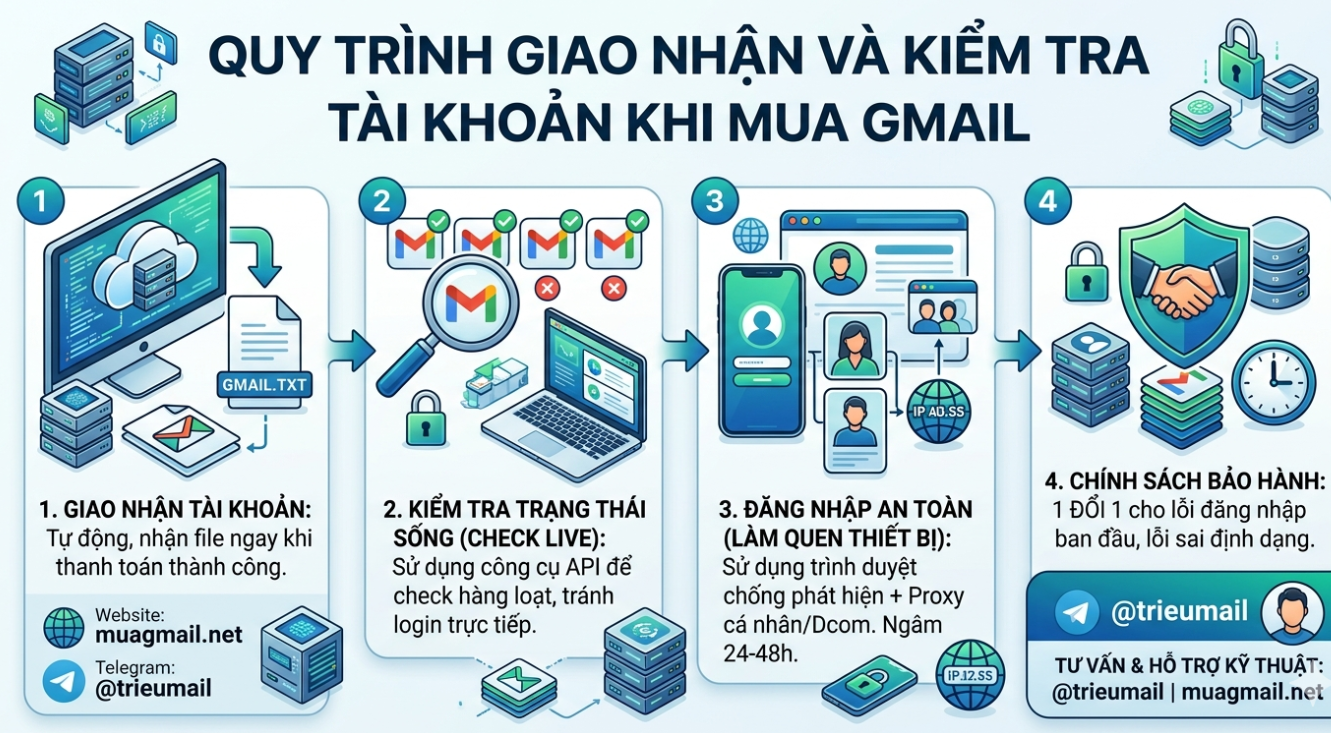
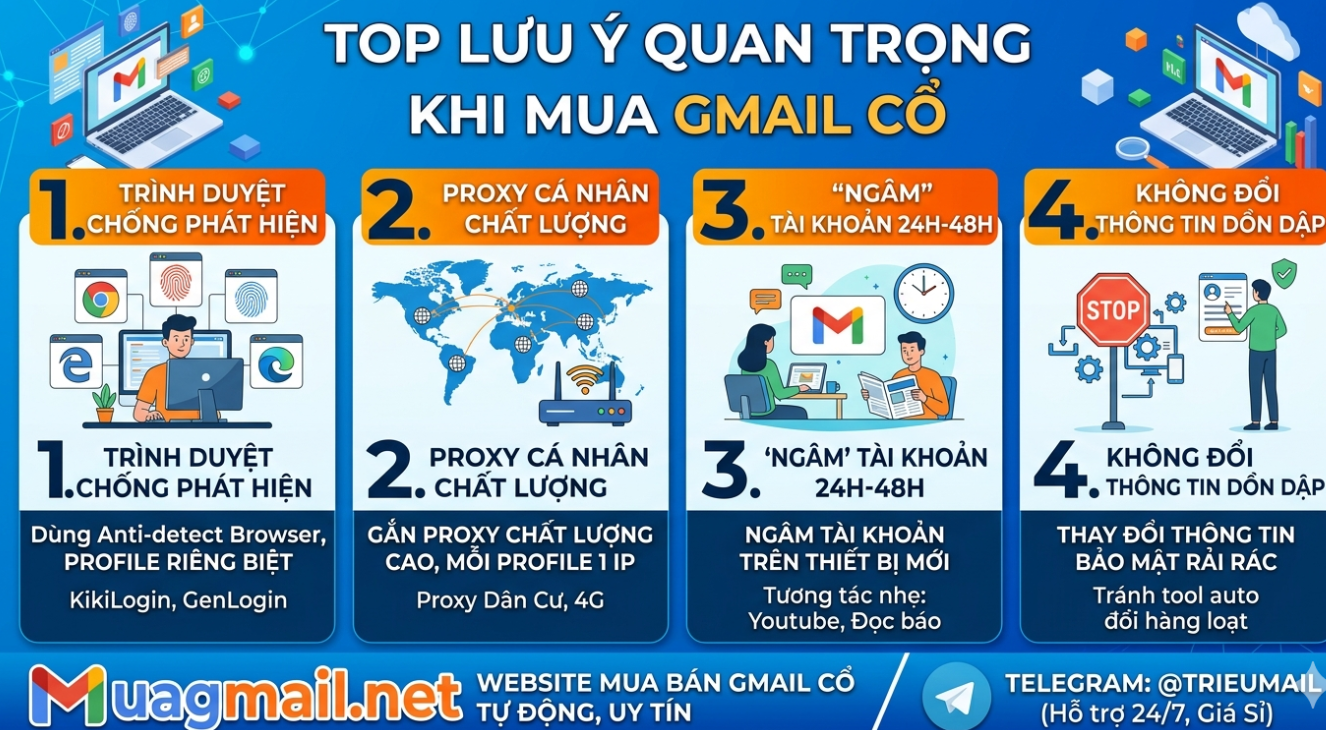
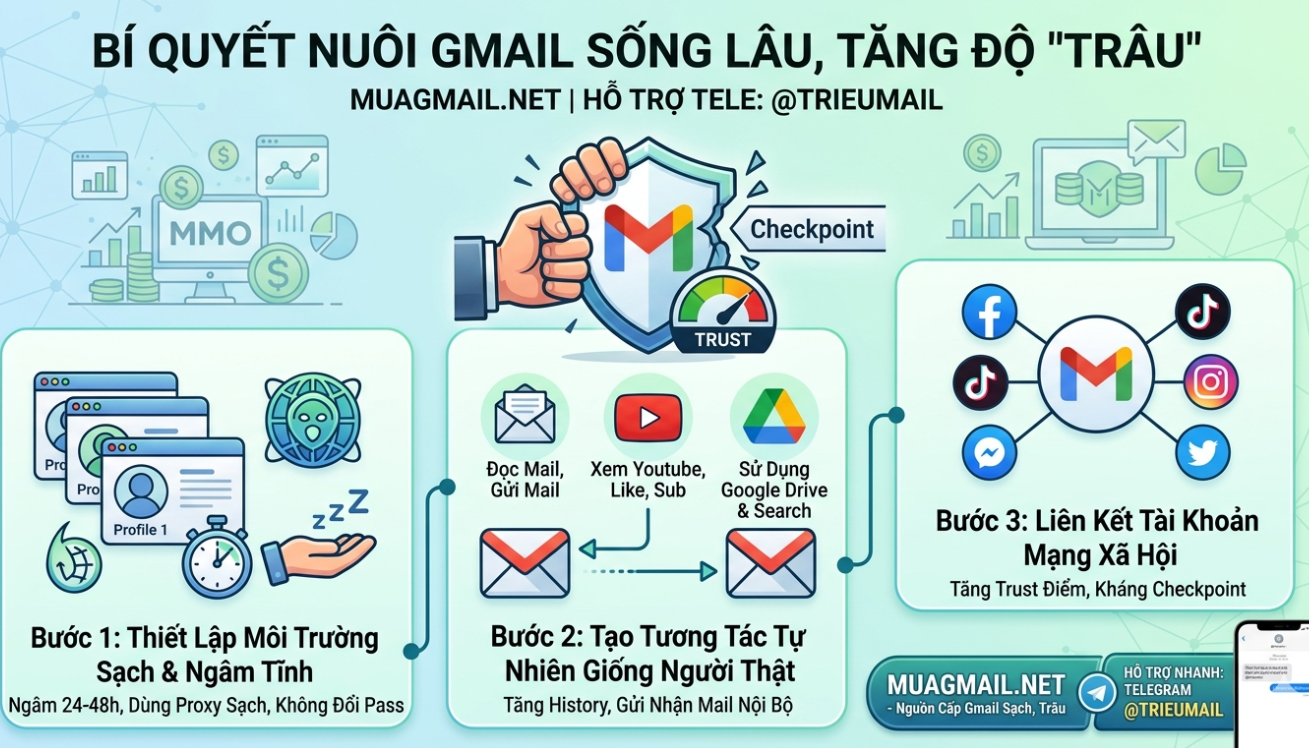
- Ngâm tài khoản ít nhất 24h - 48h: Tuyệt đối không vừa đăng nhập vào là đổi thông tin ngay. Hãy để tài khoản "quen" với thiết bị và IP mới bằng cách xem vài video Youtube hoặc đọc báo.
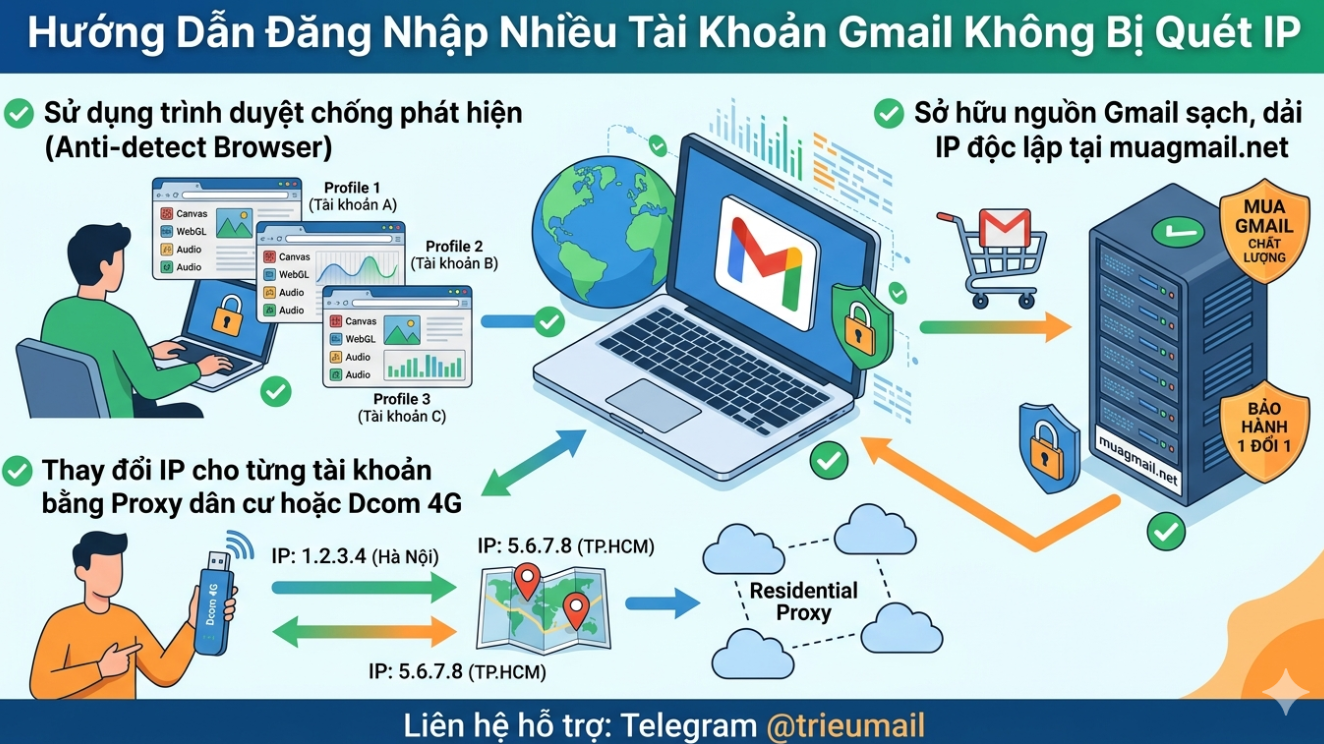
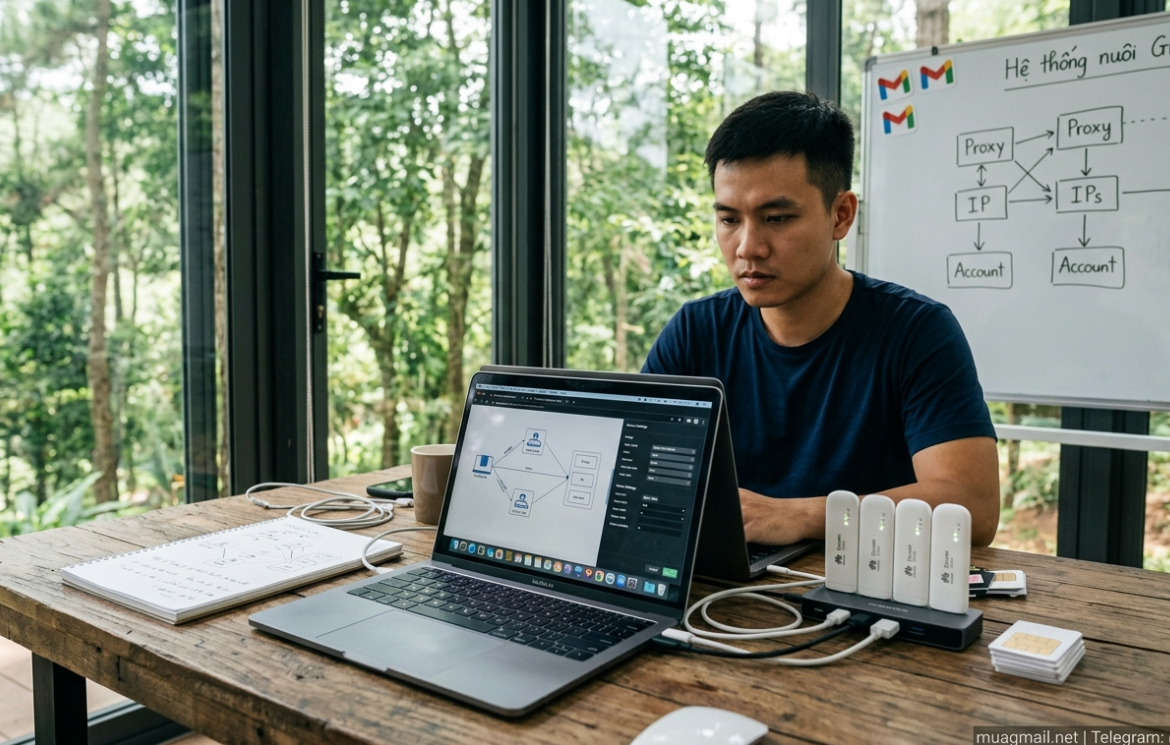
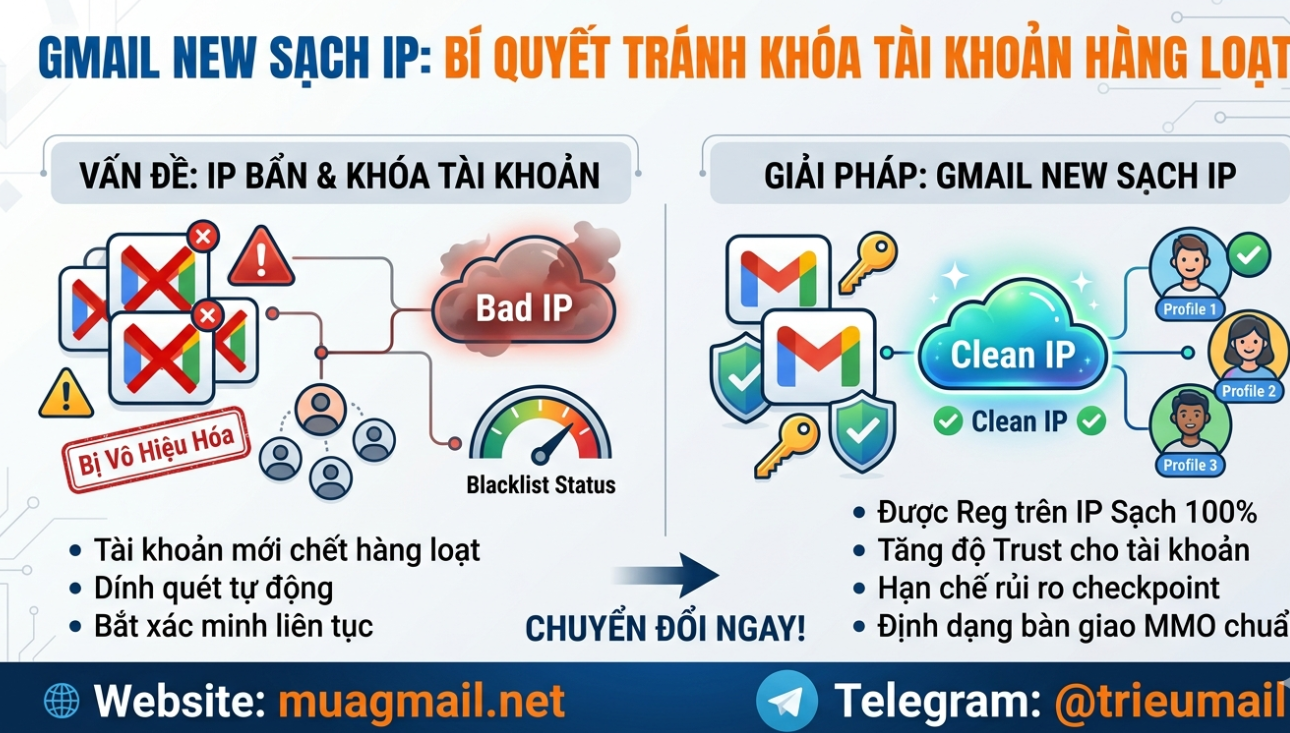
- Môi trường đăng nhập sạch: Sử dụng Proxy riêng tư, Dcom 4G sạch hoặc mỗi tài khoản một Profile trình duyệt độc lập.
- Không đổi hàng loạt cùng lúc: Nếu nuôi số lượng lớn, hãy chia nhỏ ra đổi theo từng mẻ từ 3 - 5 tài khoản, cách nhau vài tiếng.
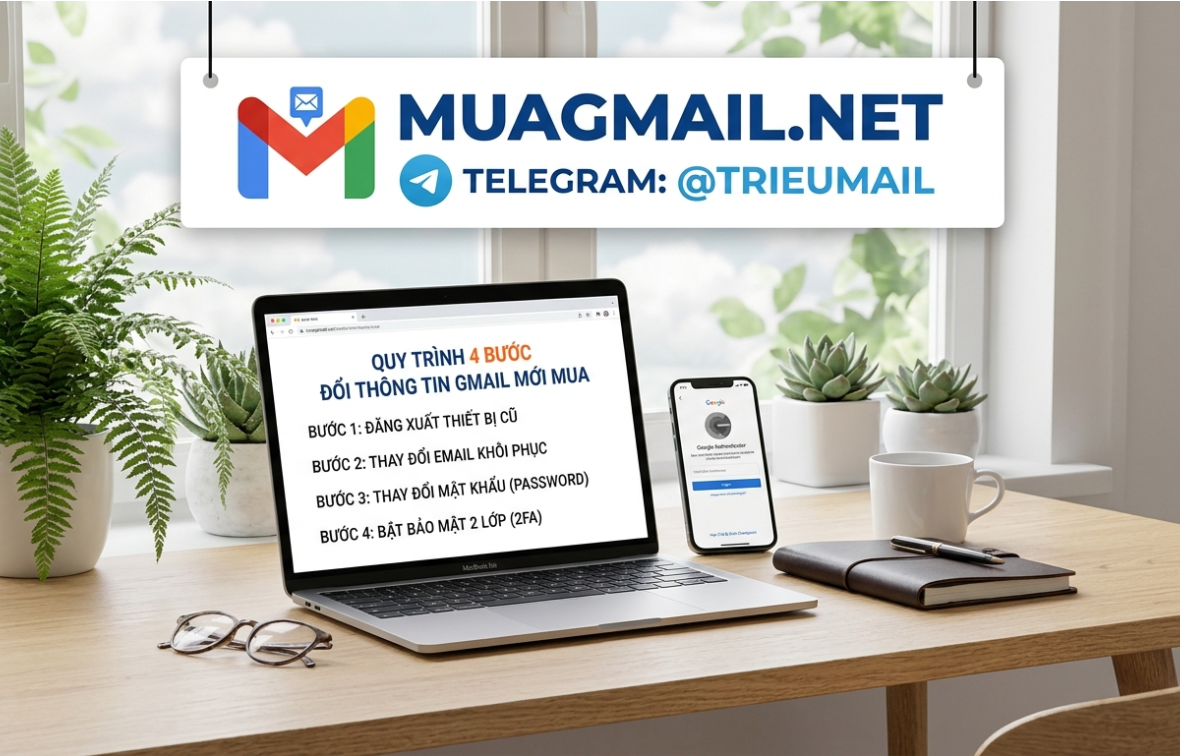
3. Quy trình 4 bước đổi thông tin an toàn tuyệt đối
Bước 1: Kiểm tra lịch sử thiết bị và đăng xuất thiết bị cũ
- Truy cập vào mục Quản lý tài khoản Google -> Chọn tab Bảo mật.
- Kéo xuống phần Các thiết bị của bạn -> Kiểm tra xem có thiết bị lạ nào đang treo không.
- Bấm đăng xuất (Sign out) khỏi tất cả các thiết bị cũ, chỉ để lại duy nhất thiết bị hiện tại của bạn.
Bước 2: Thay đổi Email khôi phục (Ưu tiên làm trước)
- Trong tab Bảo mật, tìm đến mục Email khôi phục.
- Nhập Email khôi phục mới của bạn vào (Nên dùng các email chính chủ, đang hoạt động tốt).
- Google sẽ gửi một mã xác minh gồm 6 chữ số về email mới đó. Bạn lấy mã nhập vào để xác nhận hoàn tất.
- Mẹo nhỏ: Sau khi đổi xong email khôi phục, hãy tắt trình duyệt và để im tài khoản khoảng 2 - 3 tiếng trước khi làm bước tiếp theo.
Bước 3: Thay đổi Mật khẩu (Password)
- Quay lại tab Bảo mật, chọn mục Mật khẩu.
- Nhập mật khẩu cũ (mật khẩu lúc mua tài khoản), sau đó nhập mật khẩu mới của bạn.
- Lưu ý: Đặt mật khẩu có độ dài trên 8 ký tự, bao gồm cả chữ hoa, chữ thường, số và ký tự đặc biệt (Ví dụ: @, #, $). Tránh đặt các mật khẩu quá dễ đoán hoặc giống nhau cho toàn bộ hệ thống.
Bước 4: Cài đặt Bảo mật 2 lớp (2FA) - Nếu cần thiết
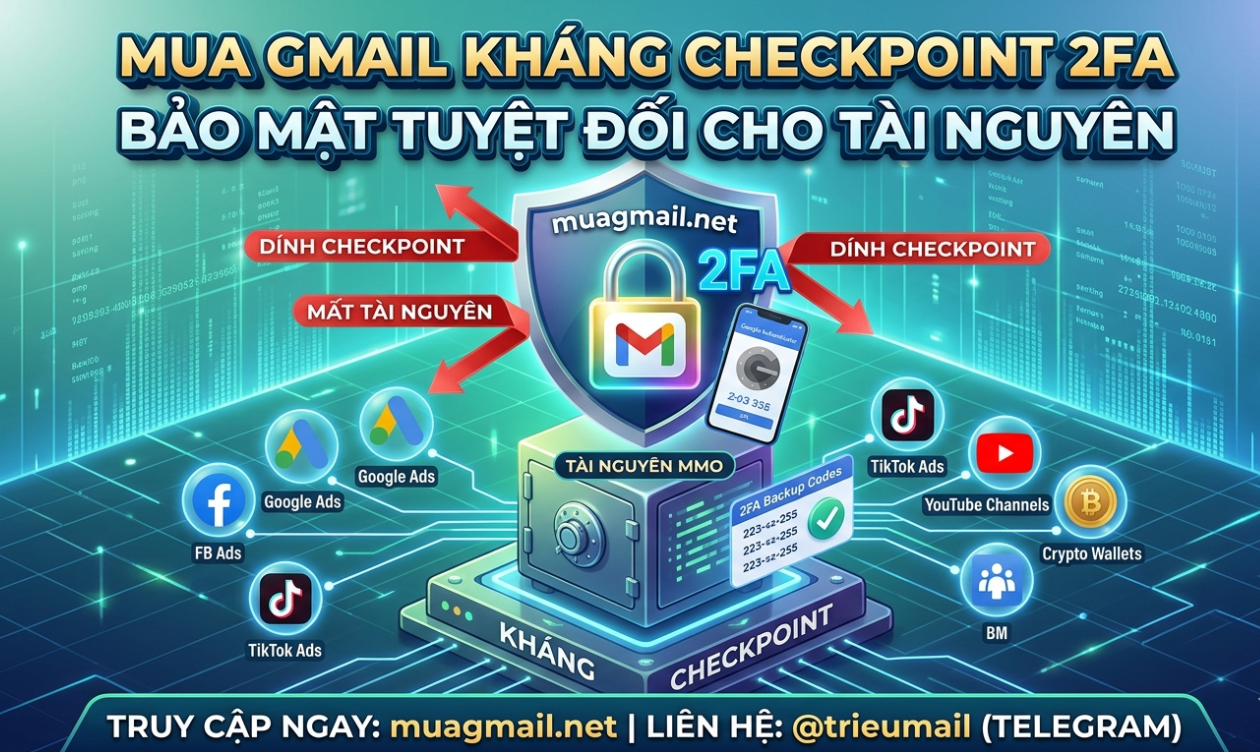
- Nếu bạn dùng Gmail để làm tài khoản quảng cáo lớn (VPC, BM) hoặc chứa tài sản MMO quan trọng, hãy bật Xác minh 2 bước (2-Step Verification).
- Nên ưu tiên sử dụng phương thức Mã xác minh qua ứng dụng (Google Authenticator) hoặc Mã dự phòng (Backup Codes) thay vì số điện thoại, để tránh việc sim bị tổng đài thu hồi hoặc mất sóng không nhận được SMS.
4. Xử lý thế nào nếu vô tình dính checkpoint?
Nếu trong quá trình đổi thông tin, tài khoản bắt xác minh danh tính:
- Checkpoint Email khôi phục: Bạn chỉ cần vào phôi mail cũ được cấp khi mua tại muagmail.net để lấy mã hoặc lấy đúng định dạng mail khôi phục cũ điền vào là mở được.
- Checkpoint Số điện thoại: Sử dụng các dịch vụ thuê code OTP uy tín trực tuyến để nhận tin nhắn giải checkpoint nhanh chóng.
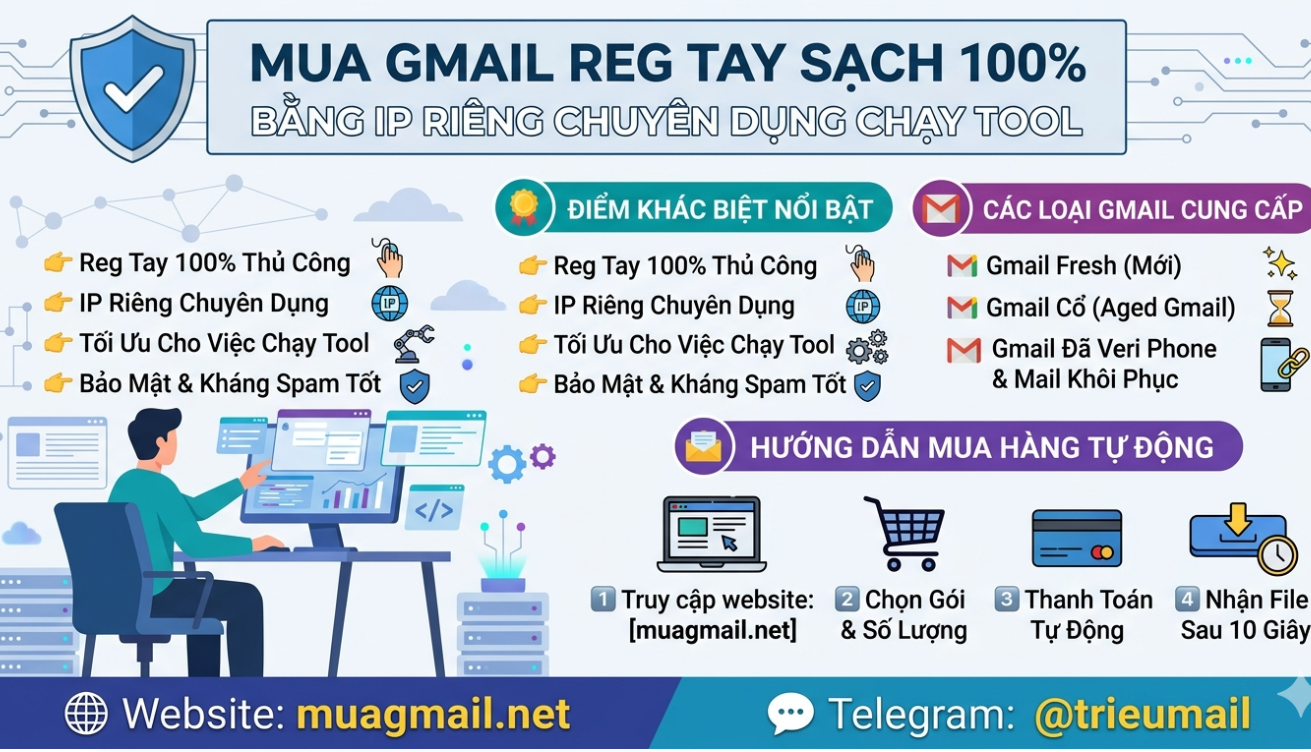
Bí quyết để có những tài khoản Gmail "trâu", phôi sạch, có sẵn email khôi phục chất lượng giúp việc đổi thông tin diễn ra mượt mà nhất chính là lựa chọn một nhà cung cấp uy tín. Hãy truy cập ngay muagmail.net hoặc liên hệ trực tiếp qua Telegram @trieumail để sở hữu nguồn tài khoản Gmail đa dạng, giá tận gốc và được hỗ trợ kỹ thuật nuôi, đổi thông tin từ A - Z!