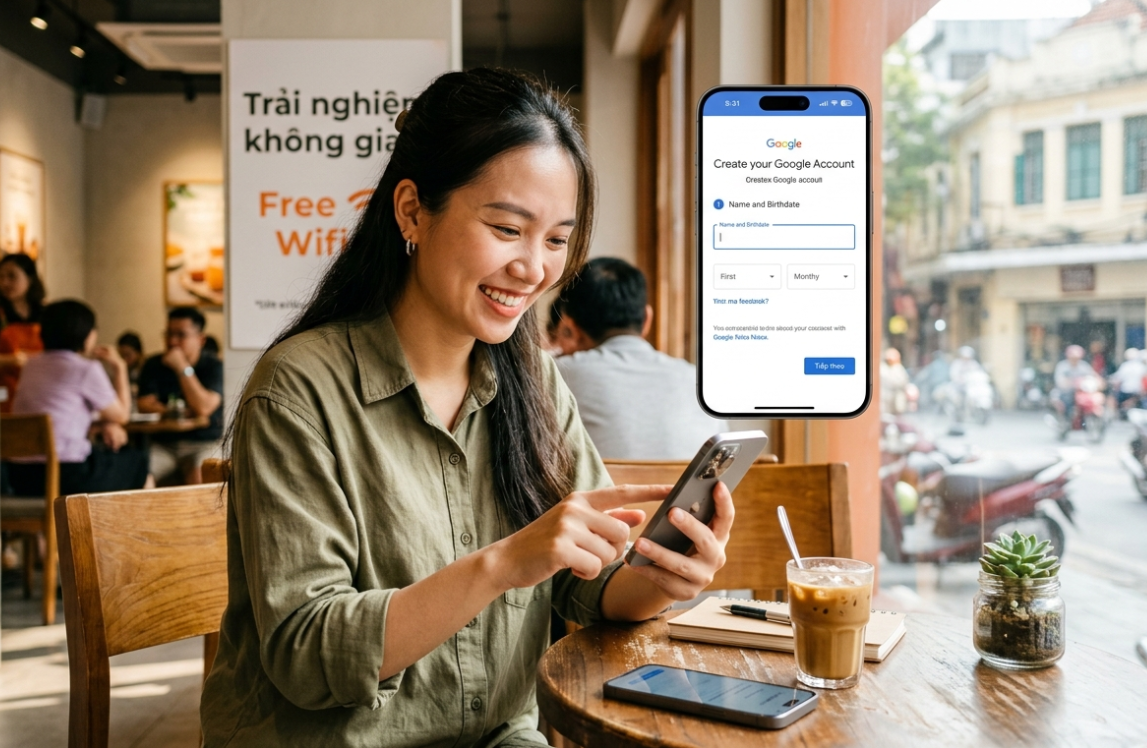
Trong quá trình sử dụng và làm việc trực tuyến, nhu cầu sở hữu nhiều tài khoản Gmail cùng lúc là rất lớn. Tuy nhiên, chính sách bảo mật của Google ngày càng thắt chặt, giới hạn số lượng tài khoản đăng ký trên mỗi số điện thoại.
Nếu bạn đang tìm cách tạo Gmail mới không cần số điện thoại để phục vụ công việc thì bài viết dưới đây sẽ hướng dẫn bạn những mẹo hiệu quả nhất hiện nay.
1. Tại sao Google luôn yêu cầu xác minh số điện thoại?
Hệ thống bảo mật của Google sử dụng số điện thoại như một công cụ tối ưu để:
- Ngăn chặn tài khoản rác: Hạn chế tình trạng các công cụ tự động (bot) tạo hàng loạt tài khoản ảo gây quá tải hệ thống.
- Tăng cường bảo mật: Giúp người dùng dễ dàng khôi phục lại mật khẩu hoặc nhận cảnh báo khi có thiết bị lạ đăng nhập.
Mặc dù vậy, thuật toán của Google vẫn để mở những "khe hở" hợp lệ, cho phép người dùng cá nhân tạo thêm tài khoản trong các điều kiện môi trường mạng sạch mà không cần bắt buộc điền số điện thoại.
2. Các cách tạo Gmail mới không cần số điện thoại đơn giản nhất
Để vượt qua bước xác minh số điện thoại một cách an toàn và hợp lệ, bạn có thể áp dụng 3 phương pháp thực tế sau đây:
Cách 1: Sử dụng tính năng thêm tài khoản trên ứng dụng Gmail điện thoại
Thuật toán của Google trên thiết bị di động thường "nới lỏng" hơn so với trình duyệt máy tính.
- Bước 1: Mở ứng dụng Gmail trên điện thoại iPhone hoặc Android của bạn.
- Bước 2: Nhấp vào hình đại diện của bạn ở góc trên cùng bên phải và chọn Thêm một tài khoản khác.
- Bước 3: Chọn Google -> Tạo tài khoản -> Cho mục đích cá nhân của tôi.
- Bước 4: Nhập Họ, Tên, Ngày sinh và thiết lập địa chỉ Gmail cùng mật khẩu như bình thường.
- Bước 5: Khi màn hình chuyển sang bước "Thêm số điện thoại", bạn hãy kéo xuống dưới cùng. Nếu thấy nút Bỏ qua (Skip), hãy nhấp vào đó để hoàn tất đăng ký mà không cần nhập số.
Cách 2: Tạo tài khoản bằng cửa sổ ẩn danh trên máy tính
Trình duyệt ẩn danh giúp xóa bỏ các lịch sử duyệt web và cookie cũ, tạo ra một môi trường "sạch" giống như một người dùng hoàn toàn mới.
- Bước 1: Mở trình duyệt Chrome hoặc Edge trên máy tính, nhấn tổ hợp phím
Ctrl + Shift + N (hoặc Cmd + Shift + N trên Mac) để mở tab ẩn danh.
- Bước 2: Truy cập vào trang đăng ký tài khoản Google.
- Bước 3: Tiến hành điền các thông tin cá nhân cơ bản theo yêu cầu.
- Bước 4: Tại bước nhập số điện thoại, nếu địa chỉ IP mạng của bạn đủ độ tin cậy, Google sẽ hiển thị chữ "(không bắt buộc)" bên cạnh ô nhập số. Bạn chỉ cần để trống ô này, điền một email khôi phục thay thế và bấm tiếp tục để hoàn thành.
Cách 3: Đổi địa chỉ IP mạng sang vùng sạch trước khi đăng ký
Nếu hai cách trên không thành công, có thể địa chỉ IP mạng Wi-Fi của bạn đã bị đưa vào danh sách kiểm tra của Google. Bạn hãy thử tắt Wi-Fi, bật mạng dữ liệu di động 4G/5G lên (hoặc sử dụng các ứng dụng thay đổi IP) rồi thực hiện lại các bước đăng ký. Mạng di động thường có dải IP thay đổi liên tục, giúp bạn dễ dàng vượt qua bộ lọc của Google.
3. Giải pháp mua Gmail số lượng lớn an toàn, tiết kiệm thời gian
Các mẹo tạo Gmail không cần số điện thoại phía trên chỉ áp dụng hiệu quả khi bạn cần thêm từ 1 đến 3 tài khoản. Nếu bạn cố tình lạm dụng để tạo hàng chục tài khoản liên tục trên cùng một thiết bị, Google sẽ ngay lập tức khóa IP và yêu cầu xác minh danh tính cực kỳ nghiêm ngặt.
Đối với các cá nhân làm MMO, doanh nghiệp chạy quảng cáo, hoặc các nhà làm content marketing cần số lượng lớn tài khoản Gmail kháng sập, có độ trâu cao để làm việc:
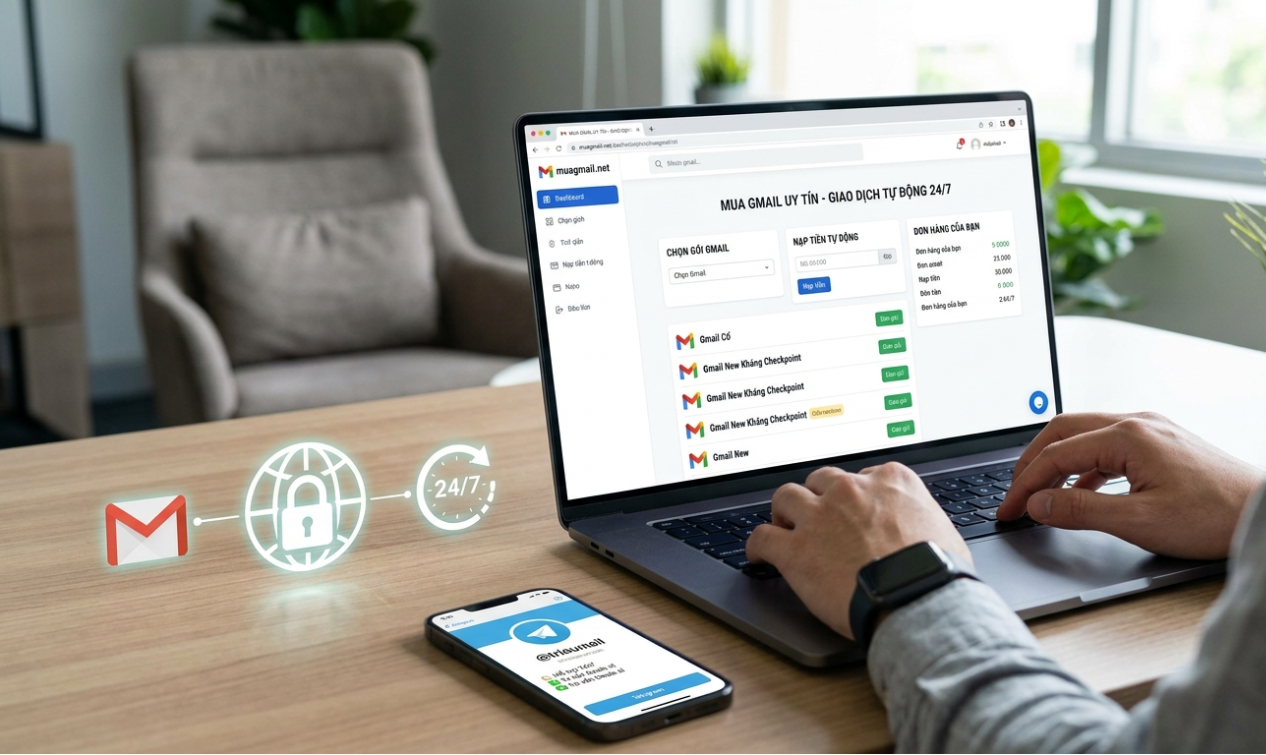
- Phương án tối ưu nhất: Tiết kiệm thời gian bằng cách truy cập hệ thống tự động tại website muagmail.net. Tại đây cung cấp đầy đủ các loại Gmail chất lượng, cam kết bảo hành lỗi 1 đổi 1 và bàn giao tài khoản ngay lập tức.
- Hỗ trợ trực tiếp qua Telegram: Nếu bạn cần đặt hàng số lượng lớn hoặc cần tư vấn kỹ thuật nuôi tài khoản an toàn, hãy liên hệ trực tiếp qua Telegram @trieumail để nhận được chính sách giá sỉ ưu đãi tốt nhất.